

Empezando con el Calendario
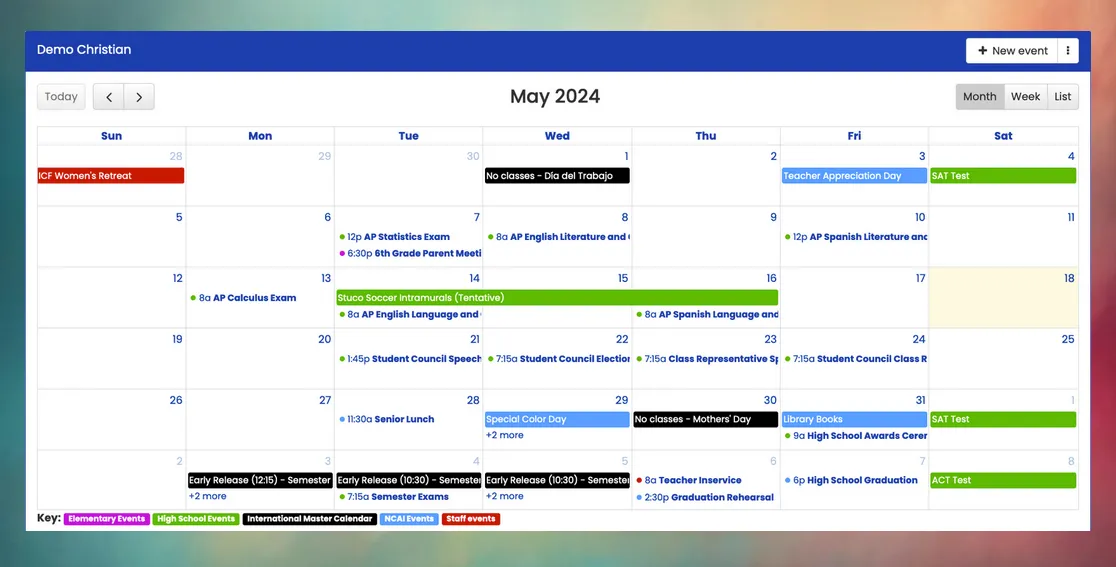
Empezar por primera vez
Sección titulada «Empezar por primera vez»Si estás configurando el calendario de Mosaic por primera vez en tu escuela, ten en cuenta estos pasos:
- Primero, asegúrate de que el año escolar esté configurado con las fechas de inicio y de fin de cada corte evaluativo.
- Luego, agrega todos los eventos del Calendario Maestro (feriados, días de planificación docente, días de salida temprana y actividades escolares).
- Después, revisa la lista de calendarios de la escuela, crea los calendarios adicionales que necesites y ajusta la visibilidad de cada uno. Haz clic para ver más instrucciones.
- Por último, empieza a agregar el resto de los eventos escolares a los calendarios que correspondan. Incluye programas y reuniones de padres, eventos escolares y estudiantiles, eventos extracurriculares y cualquier otra cosa que quieras que aparezca en el calendario oficial de eventos de tu escuela.
Entender el calendario maestro
Sección titulada «Entender el calendario maestro»Cada escuela tiene un calendario maestro. Sus eventos se integran con otras funciones de Mosaic, como la asistencia, los pedidos de almuerzo, los Libros de Planes de los docentes y otras áreas. Es importante que todos los días especiales del calendario escolar queden registrados correctamente aquí.
| Categoría del evento | Descripción |
|---|---|
| Sin clases (feriado) | No solicitar a los docentes la asistencia ni los pedidos de almuerzo. |
| Sin clases (planificación docente) | No solicitar a los docentes la asistencia ni los pedidos de almuerzo. Aun así se espera que los docentes asistan. |
| Sin clases (otro) | No solicitar a los docentes la asistencia ni los pedidos de almuerzo. Por ejemplo, suspensiones por mal tiempo y otros cambios de calendario no relacionados con un feriado. |
| Salida temprana | Permite indicar una hora de inicio o de fin distinta para el día, lo que además ajusta el cálculo de las ausencias parciales de quienes llegan tarde o de los estudiantes que registran entrada o salida durante el día. |
| Actividad escolar | Esta categoría se usa normalmente cuando los estudiantes están en la escuela para programas o actividades especiales pero no asisten a clases regulares. Los Libros de Planes evitan automáticamente programar planes de clase normales en esos días. |
Agregar eventos nuevos
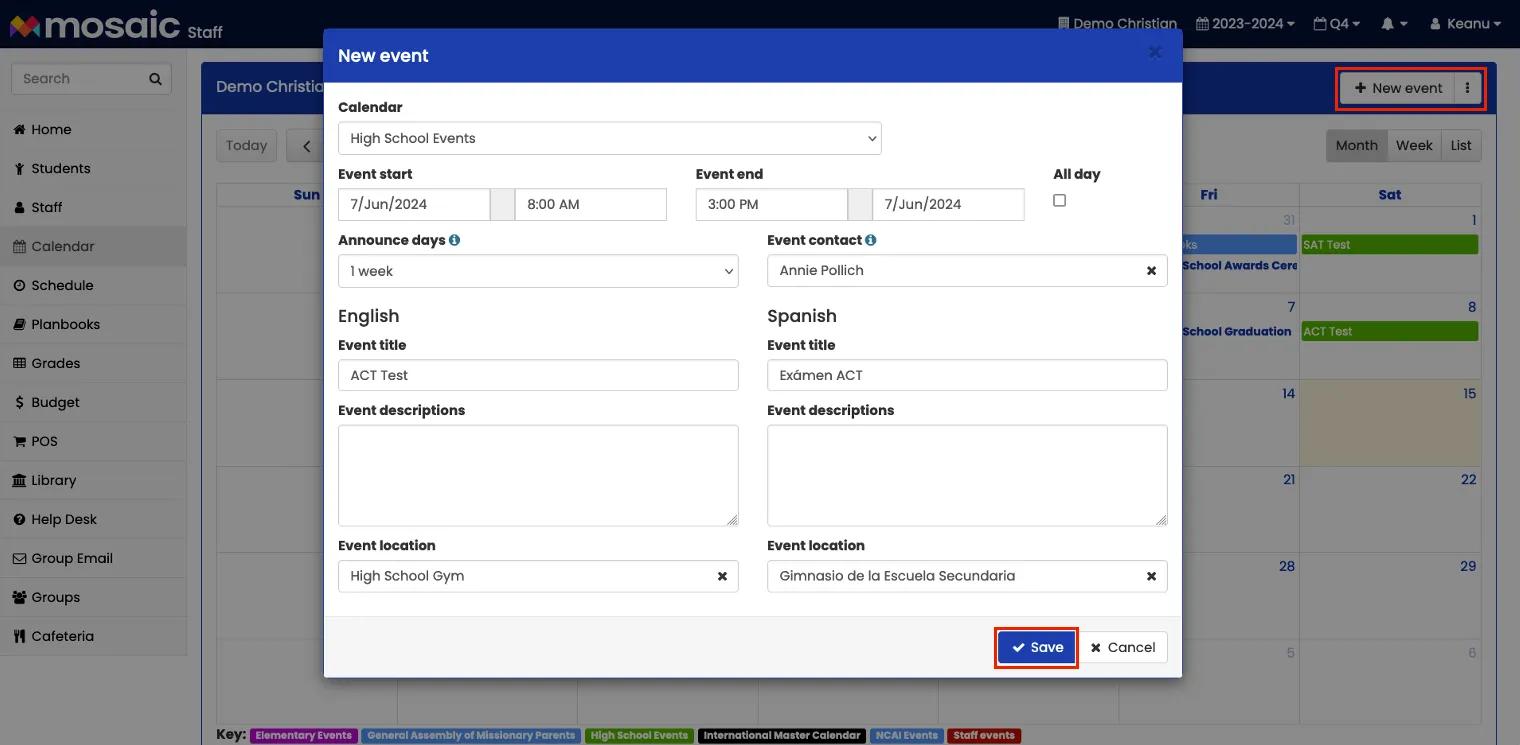
Sección titulada «Agregar eventos nuevos»Para crear un evento nuevo, haz clic en el botón Nuevo evento. Selecciona el calendario, las fechas y horas de inicio y de fin, y escribe el título, la descripción y el lugar del evento.
Días de anuncio
Sección titulada «Días de anuncio»Todos los eventos son visibles apenas se crean, pero los próximos eventos se difunden según la opción Días de anuncio. El valor predeterminado es de 2 semanas, lo que significa que el evento aparecerá en la pantalla de inicio de los usuarios y se incluirá en los correos semanales a partir de 2 semanas antes de su fecha. Puedes configurar cada evento para que aparezca como «próximo evento» con mucha anticipación (hasta 6 meses) o solo unos días antes.
Contacto del evento
Sección titulada «Contacto del evento»Si indicas a un miembro del personal como contacto del evento, su nombre y su correo electrónico se adjuntarán al evento cuando se anuncie.
Mover eventos
Sección titulada «Mover eventos»Hay 3 maneras de cambiar la fecha o la hora de un evento.
- Haz clic en el evento y luego en el botón Editar.
- Haz doble clic en el evento para abrir directamente la ventana de edición.
- Haz clic y arrastra el evento en la página del calendario para cambiar la fecha o la hora. Cambiar la hora solo es posible en la vista semanal.
Duplicar un evento en muchas fechas
Sección titulada «Duplicar un evento en muchas fechas»Algunos eventos se repiten muchos días: una capilla semanal, un día de entrada tarde o una etiqueta para cada día de clases, como «Día presencial» o «Día de aprendizaje en casa». En lugar de crear cada uno a mano, duplica el evento en todas sus fechas a la vez.
- Haz clic en la flecha junto a Duplicar evento y elige Varias fechas / repetir…. El cuadro de diálogo muestra arriba el evento que estás copiando.
- Elige el calendario de las copias.
- Elige las fechas de cualquiera de estas dos formas, o combínalas:
- Haz clic en los días del calendario mensual. Haz clic de nuevo en un día para quitarlo. La fecha del evento original aparece con un contorno.
- En Llenar por día de la semana, elige uno o más días de la semana y una fecha Desde y Hasta, y haz clic en Agregar fechas. Por ejemplo, elige martes y jueves desde el primer día de clases hasta el último.
- Revisa las fechas seleccionadas, agrupadas por mes debajo de los calendarios, y haz clic en Crear eventos.
Para crear un solo evento a partir de otro y cambiar algunos datos, haz clic en Duplicar evento: abre un evento nuevo con los datos ya llenos, listo para una fecha nueva.
Cada copia tiene el mismo título, descripción, detalles, archivos, enlaces e imagen de encabezado que el original, y conserva su duración: un evento de dos días queda como un evento de dos días en cada fecha. Puedes elegir hasta 200 fechas a la vez.
Omitir días sin clases (activado por defecto) deja fuera los feriados, los días de planificación docente y otros días libres del calendario maestro al llenar por día de la semana. Mosaic muestra la lista de los días omitidos, para que veas qué quedó fuera. Los días libres también aparecen resaltados en el calendario mensual, y aun así puedes hacer clic en uno para agregarlo.
Preguntas frecuentes
Sección titulada «Preguntas frecuentes»¿Mosaic admite eventos recurrentes?
No, los eventos recurrentes no están disponibles. Para un evento que se repite, crea uno y luego duplícalo en todas sus fechas a la vez.
¿Puedo agregar un rango de días feriados al calendario maestro de una sola vez?
Sí. Crea el primer feriado, haz clic en la flecha junto a Duplicar evento, elige Varias fechas / repetir… y haz clic en cada uno de los demás días en el calendario mensual. Todas las copias se crean en un solo paso. Consulta Duplicar un evento en muchas fechas. Para un feriado de varios días seguidos, también sirve un solo evento con una fecha de fin posterior.
¿Puedo reutilizar eventos pasados al crear eventos nuevos?
Sí, hay varias maneras de hacerlo.
- Al ver un evento, haz clic en el botón Duplicar evento.
- Haz clic en el menú desplegable ⋮ junto a Nuevo evento y luego en Duplicar evento pasado. Empieza a escribir el título del evento pasado y, cuando aparezca, haz clic en el botón Duplicar.
- Usa la potente función Reinicializar eventos para trasladar muchos eventos de un año escolar al siguiente. Haz clic para más información.